← Tất cả workflow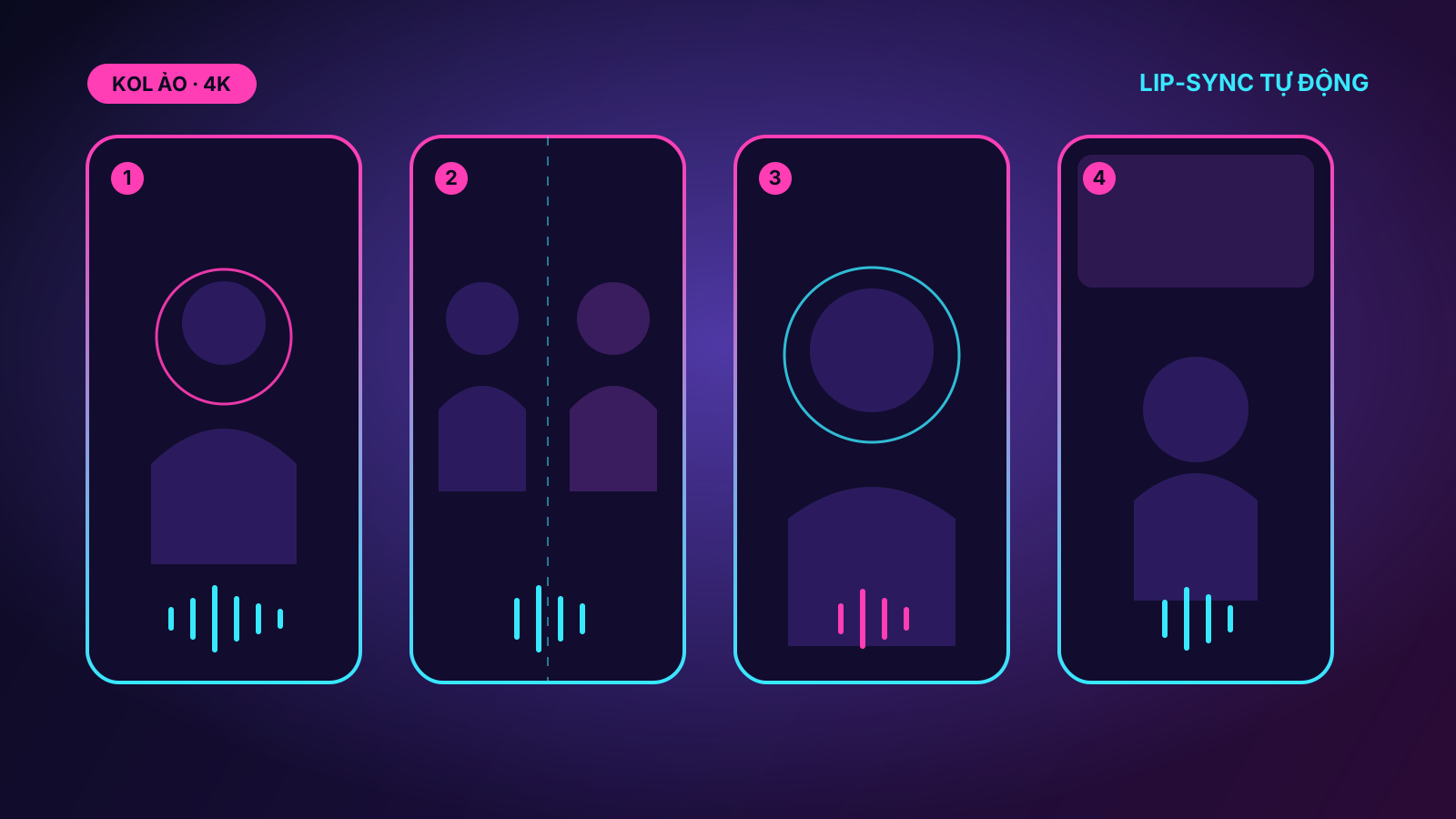
KOL ảoTrung bìnhGoogle Flow (Veo)veogemini
KOL ảo 4K kiểu Neon Ultra — 4 bố cục viral
Tạo nhân vật KOL ảo 4K với bố cục split-screen/reaction và lip-sync tự động, sẵn sàng đăng TikTok/Reels.
Công cụ đã setup sẵn — bấm là dùng ngay, không cần tự dựng
▶ Mở trên Google FlowMở tool đã setup sẵn — chỉ cần đưa ảnh nhân vật tham chiếu vào là tạo được video.
Cách làm
Làm theo 5 bước
- 1
Chuẩn bị ảnh nhân vật tham chiếu (Face Lock)
Chọn 1 ảnh chân dung rõ mặt của KOL ảo hoặc người mẫu bạn muốn dùng làm gương mặt xuyên suốt. Lưu ý:
- Ảnh chụp thẳng mặt, ánh sáng đều, không đội mũ che mặt.
- Định dạng JPG hoặc PNG, tối thiểu 512×512 px.
- Đây sẽ là ground-truth — Veo 3 sẽ bám sát khuôn mặt này cho tất cả các clip.
- 2
Mở tool KOL Studio Pro trên Google Flow
Bấm nút "Mở trên Google Flow" ở đầu trang. Tool sẽ mở sẵn giao diện với 2 bảng:
- Bảng trái (Input): tải ảnh KOL, chọn bố cục viral, nhập kịch bản review, chọn giọng AI.
- Bảng phải (Output): xem video 4K + bảng Face Consistency Bible để dùng lại cho các clip sau.
Các bố cục viral có sẵn
Bố cục Mô tả Vertical Split-Screen KOL trái, sản phẩm phải — định dạng dọc 9:16 KOL Reaction Bubble KOL trong vòng tròn nhỏ ở góc, video nền là sản phẩm Dual KOL Hai KOL đối thoại giới thiệu sản phẩm Green-Screen Background Swap KOL đứng trước video review - 3
Nhập kịch bản và chọn bố cục
- Trong ô Review Script, nhập kịch bản review tiếng Việt (ví dụ: "Đây là chiếc tai nghe chống ồn tốt nhất phân khúc...").
- Chọn Viral Layout phù hợp với sản phẩm.
- Chọn Target Voice Model (Nam ấm / Nữ dịu / Nữ năng lượng).
- Nhấn Generate — Gemini sẽ dịch kịch bản sang prompt tiếng Anh và kích hoạt pipeline.
Pipeline xử lý tự động
[Ảnh KOL gốc] → [Face Lock Node] → [Đảm bảo nhất quán visual] ↓ [Kịch bản] → [Gemini Director] → [Sinh Prompt 8K Cinema + Gaze] ↓ [Giọng AI] → [Lip-Sync Node] → [Cử động môi khớp tiếng] ↓ [Bố cục] → [Compositor] → [Ghép chia màn hình] ↓ [Veo 3: Video KOL 4K] - 4
Tải video và lưu Face Consistency Bible
Sau khi render xong (~60–90 giây):
- Tải video MP4 về máy từ bảng Output.
- Sao chép Face Consistency Bible (bảng mô tả meta-token khuôn mặt) để dùng cho các clip tiếp theo — giúp duy trì nhất quán gương mặt KOL mà không cần upload lại ảnh.
- 5
Ghép lip-sync và đăng TikTok
Nhập video vào CapCut hoặc tool edit bạn dùng:
- Kéo track âm thanh AI vào timeline.
- Dùng tính năng Auto Caption để thêm phụ đề trending.
- Export 1080p / 4K và đăng thẳng lên TikTok/Reels.
👁 12 lượt xem
Muốn ý tưởng riêng của bạn?
1mota dựng workflow + prompt chuẩn từ chính ý tưởng của bạn.
Tạo workflow miễn phí →