Douyin / TikTok Studio — Storyboard to Video liền mạch
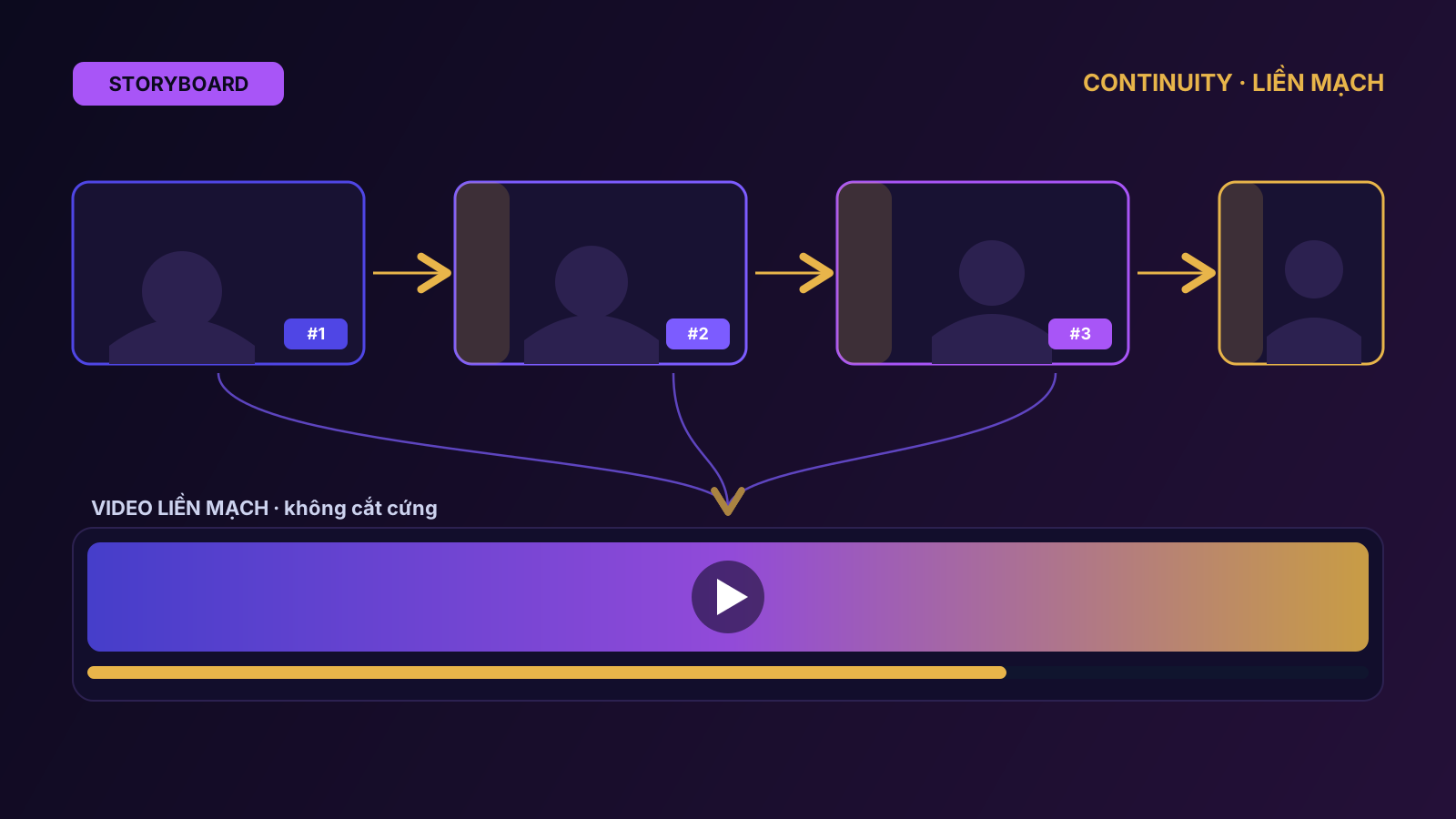
Chuyển kịch bản phân cảnh thành chuỗi video ngắn cuốn hút với continuity protocol tự động — frame cuối cảnh trước làm reference cảnh sau, không có cắt cứng.
Công cụ đã setup sẵn — bấm là dùng ngay, không cần tự dựng
▶ Mở trên Google FlowMở tool đã setup sẵn — nhập kịch bản là tự chia phân cảnh và render liền mạch.
Cách làm
Làm theo 6 bước
- 1
Chuẩn bị kịch bản phân cảnh
Viết kịch bản tiếng Việt mô tả từng cảnh của video. Ví dụ review son môi:
Cảnh 1: Cô gái cầm son đỏ, mỉm cười nhìn thẳng camera, từ từ đưa son lên môi.
Cảnh 2: Son chạm môi dưới, từ từ tô đều sang hai bên, camera zoom nhẹ vào môi.
Cảnh 3: Kết quả — cô gái mỉm cười với đôi môi đỏ rực, nhìn thẳng camera tự tin.
Mẹo: Mỗi cảnh nên 3–5 giây. Mô tả hành động cụ thể (không chỉ "cảnh đẹp") để Gemini sinh prompt chính xác.
- 2
Mở Douyin Studio trên Google Flow
Bấm "Mở trên Google Flow". Giao diện 3 cột như phần mềm biên tập chuyên nghiệp:
Cột Chức năng Trái — Storyboard Builder Nhập kịch bản, bấm Scene Slicer để tách cảnh Giữa — Style Inspector Chọn bộ lọc màu (Aesthetic Preset) và quỹ đạo camera Phải — Timeline & Export Xem timeline các clip, Preview, Master Export - 3
Chia kịch bản thành Scene Cards
- Dán kịch bản vào Script Input.
- Nhấn Scene Slicer — Gemini tự động phân tách thành các Scene Cards, mỗi card gồm: ảnh reference, mô tả hành động, thời lượng.
- Kiểm tra và chỉnh sửa từng Scene Card nếu cần.
- 4
Chọn phong cách thẩm mỹ
Trong cột giữa (Style Inspector):
- Aesthetic Preset: Chọn bộ lọc phù hợp nội dung:
Douyin Viral Vlog— màu bão hoà cao, filter làm đẹp cinematicRetro Film Grain— tone hoài cổ, hạt phimModern Minimalist (High Key)— trắng sáng, tối giản
- Camera Settings: Chọn quỹ đạo ống kính:
Stable push-in,Slow panning, hoặcWhip-pan transitions.
Preset chọn ở đây sẽ được tự động prepend vào tất cả scene prompt — không cần sửa tay từng cảnh.
- Aesthetic Preset: Chọn bộ lọc phù hợp nội dung:
- 5
Render theo Continuity Protocol
Nhấn Generate All Scenes — pipeline chạy tự động:
[Kịch bản thô] → [Slicing Engine] → [Chuỗi Scene Cards]
                                            ↓
[Aesthetic Preset] → [Style Injector] → [Áp dụng bộ lọc chung]
                                            ↓
[End-Frame Buffer] → [Continuity Sync] → [Frame cuối cảnh N = ref cho cảnh N+1]
                                            ↓
[Veo 3 Engine]    → [Timeline Assembler] → [Ghép clip thành timeline]
                                            ↓
                                     [Master Export: zip + script CapCut]
Continuity Protocol — điểm khác biệt quan trọng: frame cuối của mỗi cảnh được tự động làm ảnh reference cho cảnh tiếp theo, kèm câu lệnh:
"CONTINUOUS: Seamlessly continue from the exact composition of the previous scene."
Kết quả: chuyển cảnh mượt mà, không bị cắt cứng.
- 6
Xuất và ghép CapCut
Nhấn Master Export — nhận file zip gồm:
- Các clip video MP4 từng cảnh.
- File hướng dẫn ghép trong CapCut.
Mở CapCut, import từng clip theo thứ tự timeline, thêm nhạc nền + phụ đề trending, xuất 1080p và đăng lên Douyin/TikTok.
Workflow liên quan
Muốn ý tưởng riêng của bạn?
1mota dựng workflow + prompt chuẩn từ chính ý tưởng của bạn.
Tạo workflow miễn phí →